Bonjourr propose plusieurs façons de synchroniser vos paramètres entre différents navigateurs.
La synchronisation de vos paramètres signifie que si vous modifiez quelque chose dans Bonjourr sur une instance d’un navigateur, la modification sera automatiquement répercutée sur une autre instance.
Synchronisation dans un même navigateur
Section intitulée « Synchronisation dans un même navigateur »Par défaut, si vous avez installé Bonjourr comme extension, vous verrez que l’option de type de synchronisation correspond à votre navigateur : Chrome Sync, Firefox Sync ou Edge Sync.
Cela signifie que si :
- vous avez Bonjourr installé dans le même navigateur sur deux ordinateurs (par exemple, Firefox sur votre ordinateur portable + Firefox sur votre ordinateur de bureau),
- vous êtes connecté avec le même compte navigateur sur les deux navigateurs,
alors les deux instances de Bonjourr auront leurs paramètres synchronisés.
Synchronisation entre différents navigateurs
Section intitulée « Synchronisation entre différents navigateurs »Bonjourr propose deux façons de partager ses paramètres entre plusieurs navigateurs.
GitHub Gist
Section intitulée « GitHub Gist »Bonjourr permet également de synchroniser ses données entre plusieurs navigateurs grâce à GitHub Gist (par exemple, si vous utilisez Chrome et Firefox en même temps).
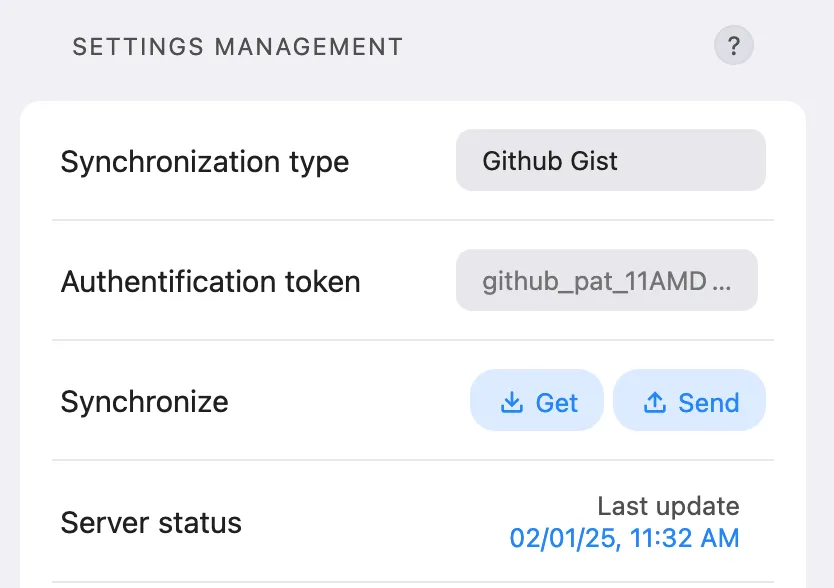
Voici un guide étape par étape pour le configurer :
-
Sélectionnez GitHub Gist dans « Type de synchronisation »
Section intitulée « Sélectionnez GitHub Gist dans « Type de synchronisation » » -
Créez un token Gist
Section intitulée « Créez un token Gist »Connectez-vous à GitHub et créez un token d’authentification en suivant ce guide sur docs.github.com, ou en suivant les étapes montrées ci-dessous :
-
Collez votre token dans Bonjourr
Section intitulée « Collez votre token dans Bonjourr »Retournez dans Bonjourr et collez votre token dans le champ Jeton d’authentification. Collez ce token dans autant d’instances de Bonjourr que nécessaire pour les synchroniser.
-
Synchronisez !
Section intitulée « Synchronisez ! »À partir de là, vous pouvez utiliser le bouton Recevoir pour télécharger vos paramètres depuis le serveur, ou le bouton Envoyer pour les envoyer. La zone État du serveur vous indique quand le dernier envoi a été effectué.
Bonjourr n’est pas affilié à GitHub, et aucune connexion vers api.github.com n’est effectuée tant que vous n’avez pas sélectionné cette option ET renseigné un token valide. Plus de détails sur notre page de confidentialité.
URL distante
Section intitulée « URL distante »Cette option est la plus manuelle de toutes, car elle nécessite une intervention pour que la synchronisation ait lieu.
Elle fonctionne essentiellement comme l’importation d’un fichier de paramètres depuis votre ordinateur, à la différence que vous le faites depuis une URL distante. Comme elle évite de devoir transférer le fichier de paramètres sur chaque appareil, cette méthode peut être pratique pour les utilisateurs avancés qui doivent configurer plusieurs instances de Bonjourr en même temps.
Hébergez simplement votre fichier de paramètres quelque part (pastebin.com peut être un bon choix), entrez son URL directe dans Bonjourr et cliquez sur le bouton Recevoir.