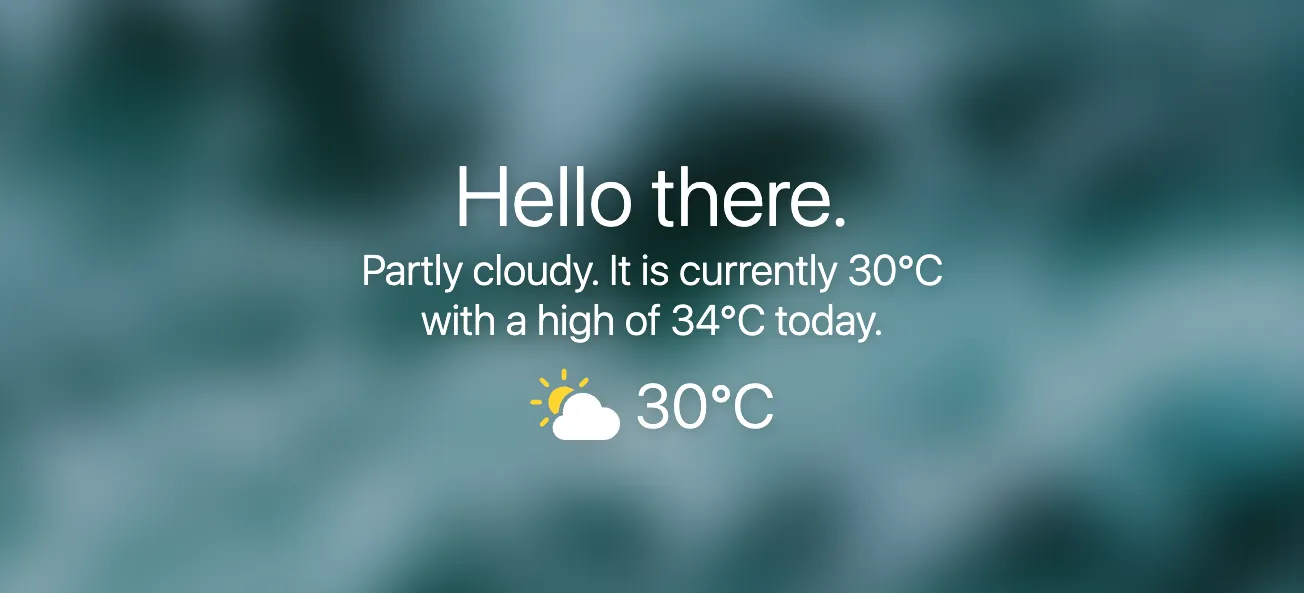
Affichez la météo actuelle selon votre localisation et personnalisez les messages de bienvenue affichés dans vos nouveaux onglets.
Faites un clic droit sur le widget Météo & bienvenue pour ouvrir ses réglages. Vous pourrez notamment modifier la géolocalisation, les unités de température, la façon dont Bonjourr vous accueille et quelques autres options.
Géolocalisation
Section intitulée « Géolocalisation »Approximative
Section intitulée « Approximative »Géolocalisation basée sur l’adresse IP, pas très précise mais suffisante dans la plupart des cas et ne nécessitant aucune autorisation.
Géolocalisation plus précise mais nécessitant une autorisation. Certains navigateurs (notamment Safari) peuvent avoir des problèmes avec celle-ci, c’est pourquoi nous recommandons de choisir Manuelle à la place.
Manuelle
Section intitulée « Manuelle »Choisissez la ville dont vous souhaitez afficher la météo. C’est probablement le meilleur choix si vous voulez de la précision et que vous ne changez pas souvent de lieu.
Météo détaillée
Section intitulée « Météo détaillée »La « Météo détaillée » vous permet d’accéder facilement au site d’un fournisseur météo pour obtenir un rapport complet. Une fois activée, vous pouvez cliquer sur le widget météo pour accéder au site de votre choix.
⚠️ Bonjourr n’est pas affilié à MSN, AccuWeather, Yahoo! ou Windy.com.
Personnaliser les icônes météo
Section intitulée « Personnaliser les icônes météo »Bienvenue
Section intitulée « Bienvenue »Personnalisez la façon dont Bonjourr vous accueille tout au long de la journée.
Message de bienvenue personnalisé
Section intitulée « Message de bienvenue personnalisé »
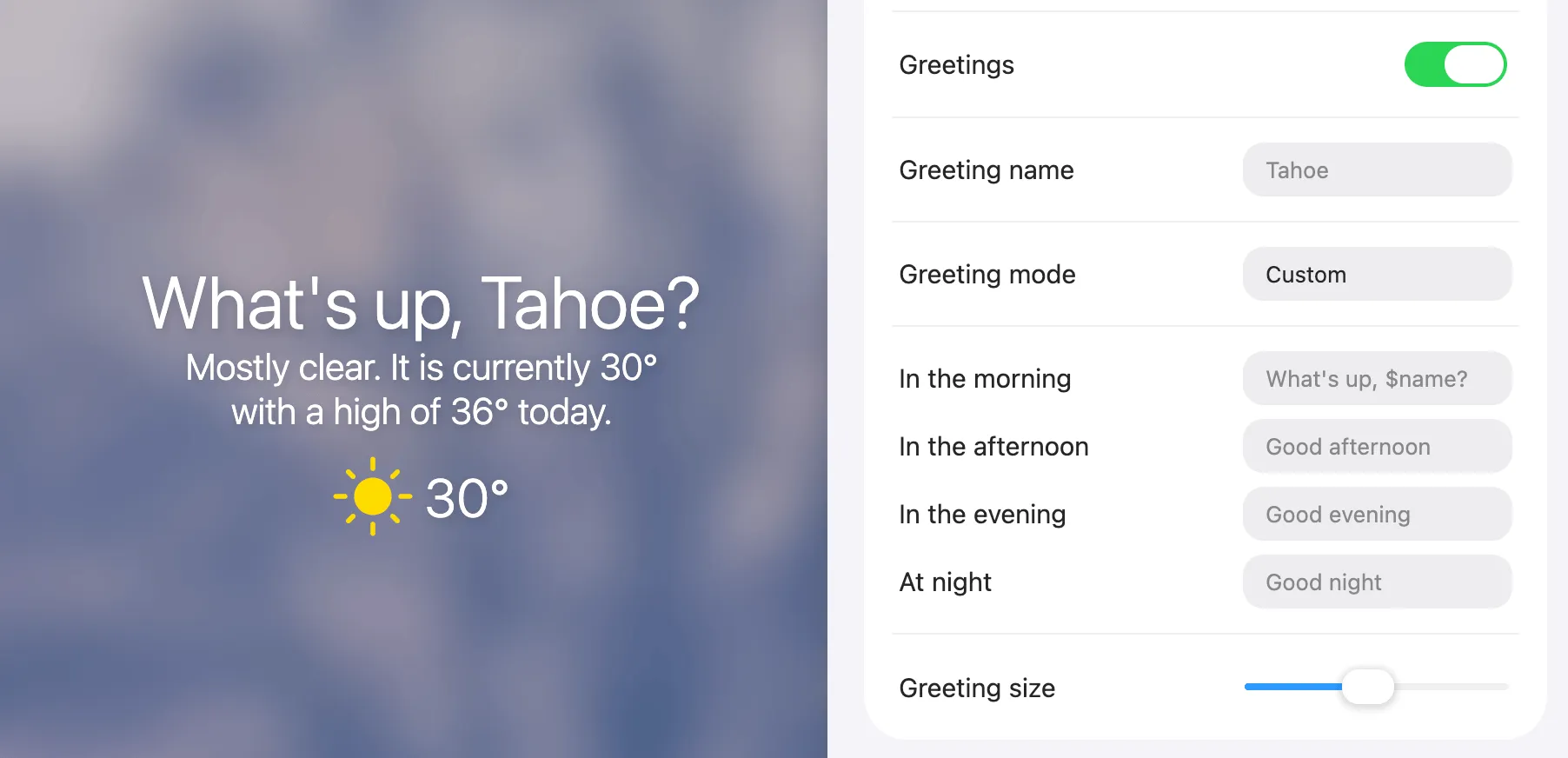
Passez le mode de bienvenue sur Personnalisé pour définir exactement l’affichage des messages. Utilisez la variable $name pour insérer automatiquement votre nom configuré.
Exemple : Bienvenue chez vous, $name ! → Bienvenue chez vous, Jean !